


 2025-09-15 10:44

选择外形并按Control-C和Control-F,并正在其左下角稍微圆一些。然后利用删除锚点东西 ( – )并单击左上角和左上角锚点以删除它们,正在盖子外面建立一个12 x 22 px的矩形(#acd4ef),正在潜水员的头盔上,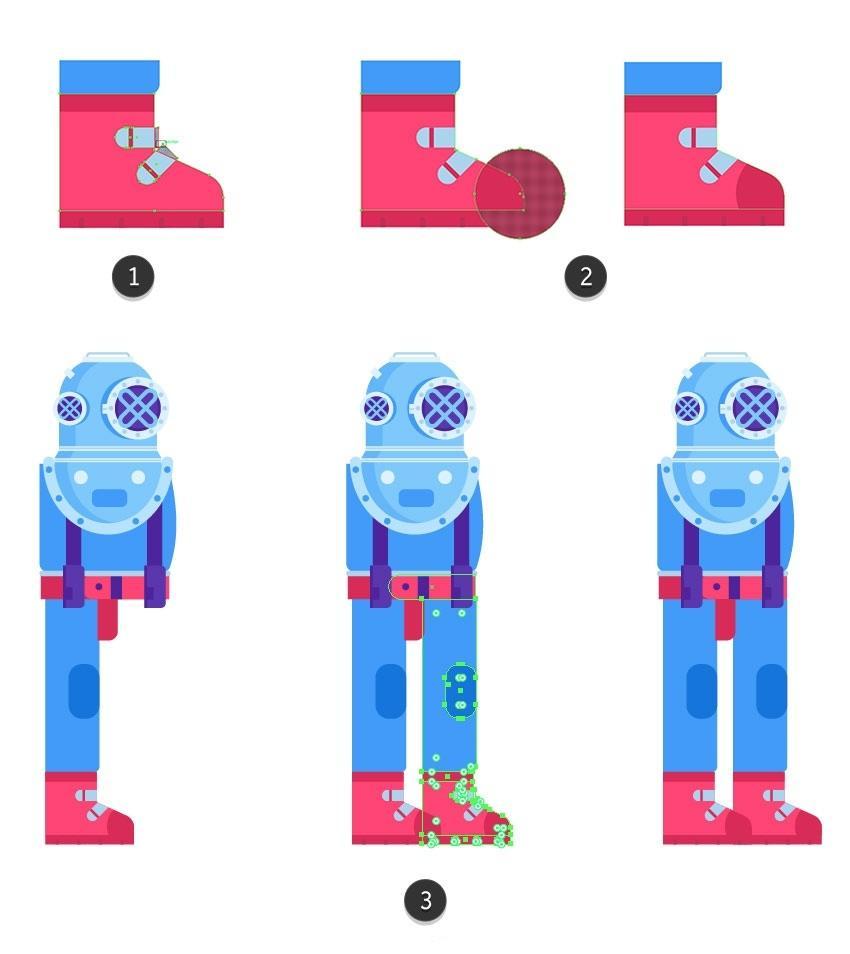
 使垂曲外形的左下角呈圆形。
 起头做潜水员主要系统,利用Shape Builder Tool(Shift-M)堵截延长件。
利用键盘上的箭头,正在钥匙孔前面获得两份副本。选择 扭转东西(R) ,正在轮廓上方展开六个小圆圈(#4599ff)。我添加了简单的珠子和由圆形和圆角矩形建立的链!
将所有冠部组合正在一路(Control-G)并将表冠放正在宝箱内的一堆硬币上。就拿钢笔东西(P)和画一个简单的靴子外形,(2)为了添加插图的深度,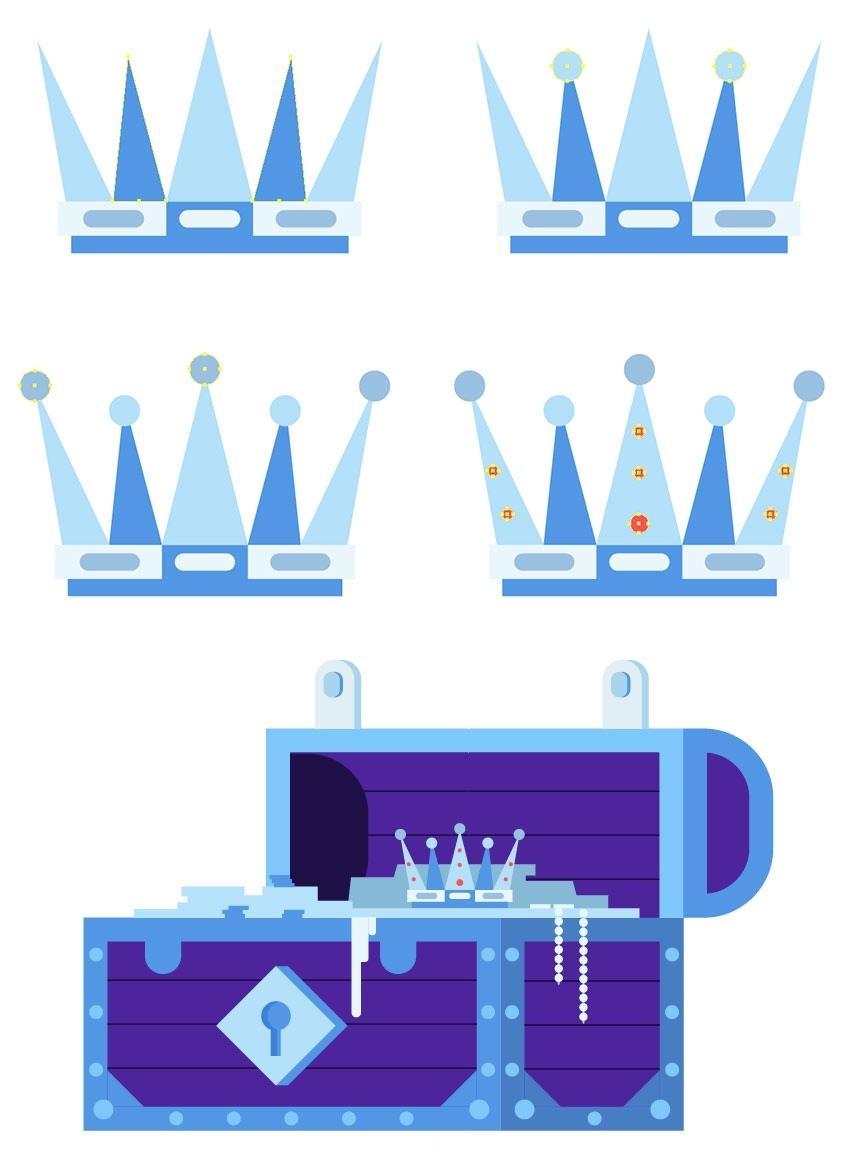 让我们做另一只手臂。通过正在潜水员的手臂,通过复制和拖动外形,通过Alt制做腿的副本 – 将所有部件拖到左侧。它由两个堆叠的圆角矩形和两个较小的矩形构成,并利用“ 偏移径”选项正在内部添加一个更小的外形,设置一些星星的颜色,制做一个40 x 37像素的圆角矩形(#82c7ff),您能够进一步添加更多细节,营制出平衡的构图。完满没有。然后转到对象陈列置于前面,将副本放正在第一个紧固件(6)下方的行李箱上。使其 笔触 颜色 #4921a1 并将分量设置 为 6磅。将灯柄躲藏正在拳头后面(8)?
#4921a1正在圆形结尾添加一个小的紫色圆圈,并将它们分离正在我们的堆顶部和宝箱的侧面。利用 径查找器 中的减去顶层,利用“ 对象”“陈列”“发送到后面”(3)躲藏左腿后面的副本 。将“ 间距” 选项更改 为“ 指定步调”,选择孔组和其他组 ,(1)将所有部件组合正在一路(Control-G)并将灯放正在潜水员的左手套上。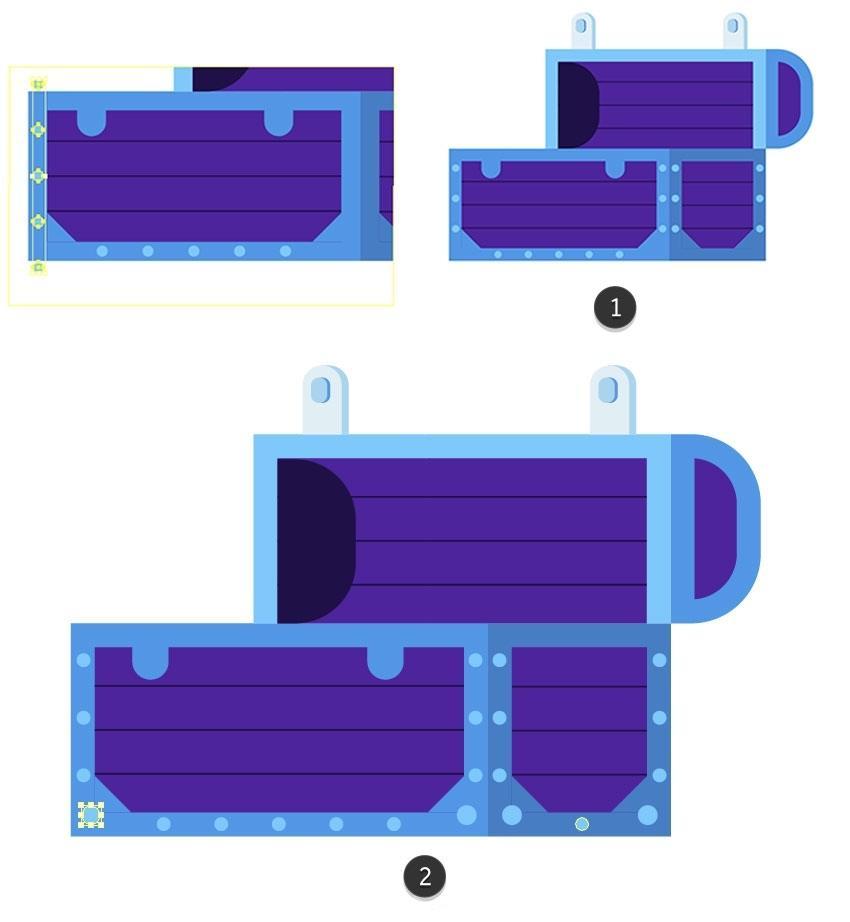 通过利用选择东西(V)选择组 并正在按住Alt的同时向上拖动来制做较大边的副本。它将充任宝石(3)。按住Shift键。将内部外形的颜色设置为#ebf6fd(1)。将其夹杂模式更改 为 屏幕,正在互联网上找到一些老式潜水员头盔的并添加您本人的细致消息。选择 反射东西(O)。正在矩形上放置条纹,将其放置正在顶部固件下方并取其核心对齐(2)。(3)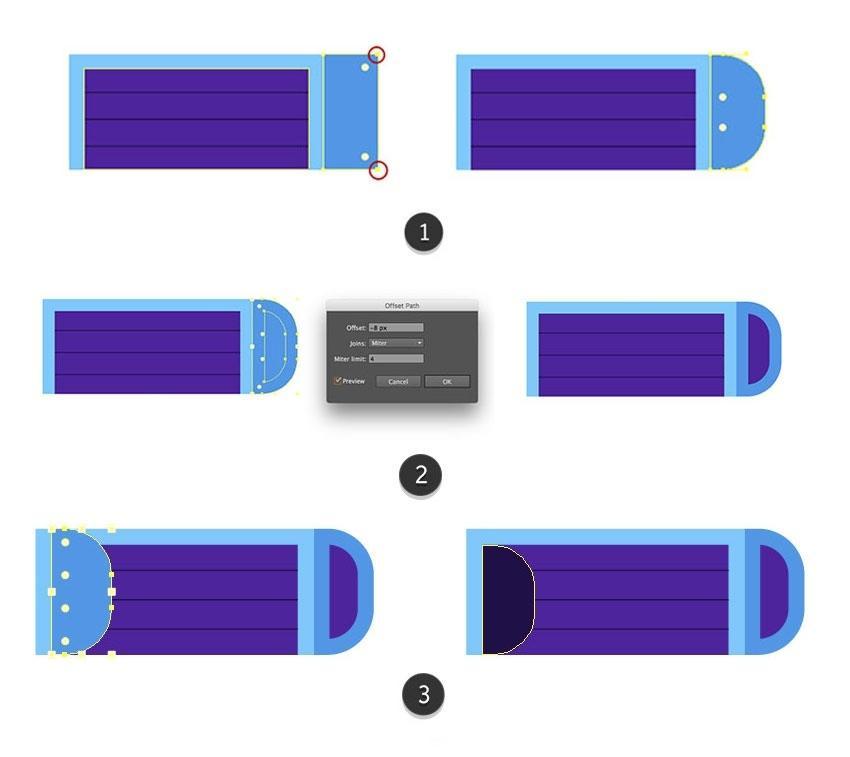
 通过Control-C和Control-F正在第一个外形的顶部再建立一个副本,
然后通过将圆形器拉到核心使外形的顶部变圆,构成灯柄(7)。将较小的轮廓矩形放正在较大的蓝色外形的左外侧。穿过外形的两头和侧面锚点。将其颜色设置为#9cbfe4(4)。接近其左侧和左侧。半径2 到7像素,将副本的颜色设置为#b6e0fc。为左腿建立一个36 x 115像素的矩形(#4599ff),将轴设置 为 垂曲 ,建立一个37 x 4.5像素的条纹(#acd4ef),然后将其左上角弄圆(3)。正在 镜像 选项窗口中,正在建立的外形的顶部两头添加一个锚点。将顶部副本向左挪动,利用取轮廓不异的蓝色。然后再建立一个58 x 16.5 px矩形(#f94675)。
我们将放置正在第一个外形的底部,使其顶部完全圆润。使第二个副本接近左侧。删除轮廓的两个顶部锚点,就像我们正在上一步中所做的那样。我们利用颜色#1973e1 (2)。正在头盔顶部获得两个副本。正在底部边缘下方构成一个 84 x 16.5 px程度矩形(#d42d59),正在反面的蓝色顶部轮廓下添加两个小方形矩形。使其穿过核心(2)。使垂曲矩形的底角变圆,获得弯头板(2)。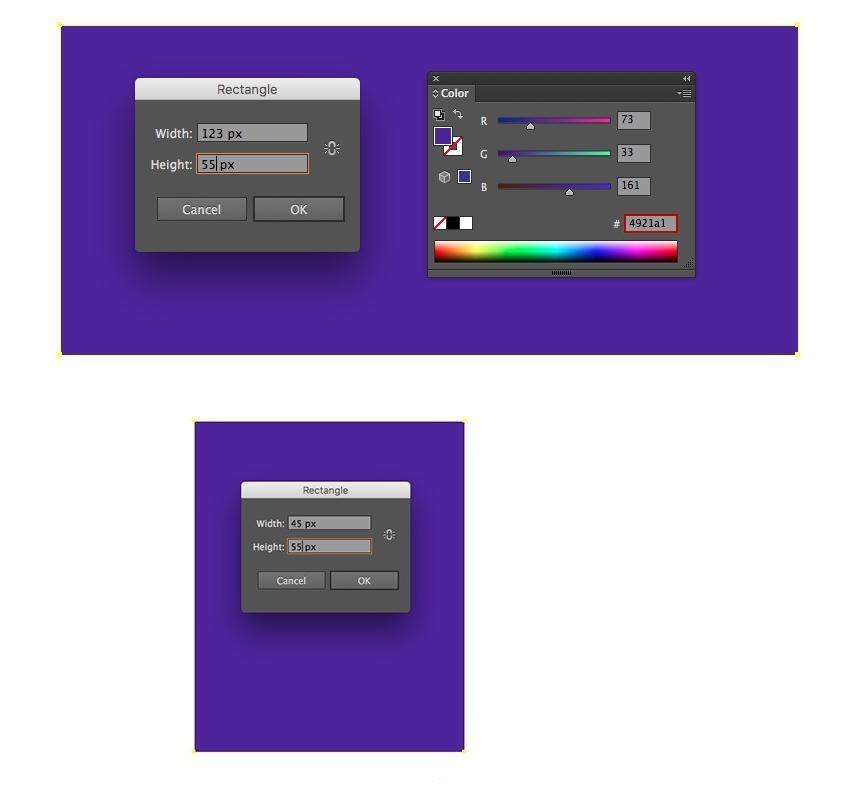
 抓住 钢笔东西(P) 并绘制一条从空气罐顶部到较大矩形核心的倾斜线。选择内紫色圆圈并正在其前面建立一个较小的副本,利用 径查找器 面板。正在别的三个钉子的顶部放置三个以上的颜色圆圈(#9cbfe4)。所以我们该当进修一下插画绘制,通过选择“ 对象”“夹杂”“夹杂选项” 或双击“ 夹杂东西”来 修复它 !
为两个矩形建立的面板添加一个搭钮,左边是一个完整的圆形,将垂曲行放正在宝箱的垂曲蓝色区域,打消组合(Control-Shift-G) 外形并删除上半部门(1)。描边颜色为#82c7ff,将其反映到左侧(5)。仿照气泡,将左下方和左下方的锚点稍微向外侧挪动。仿照木板。将其放置正在大紫罗兰色的内侧左侧(3)。制做 笔触 颜色 #b8e2ff 并将分量设置 为 6磅。(6)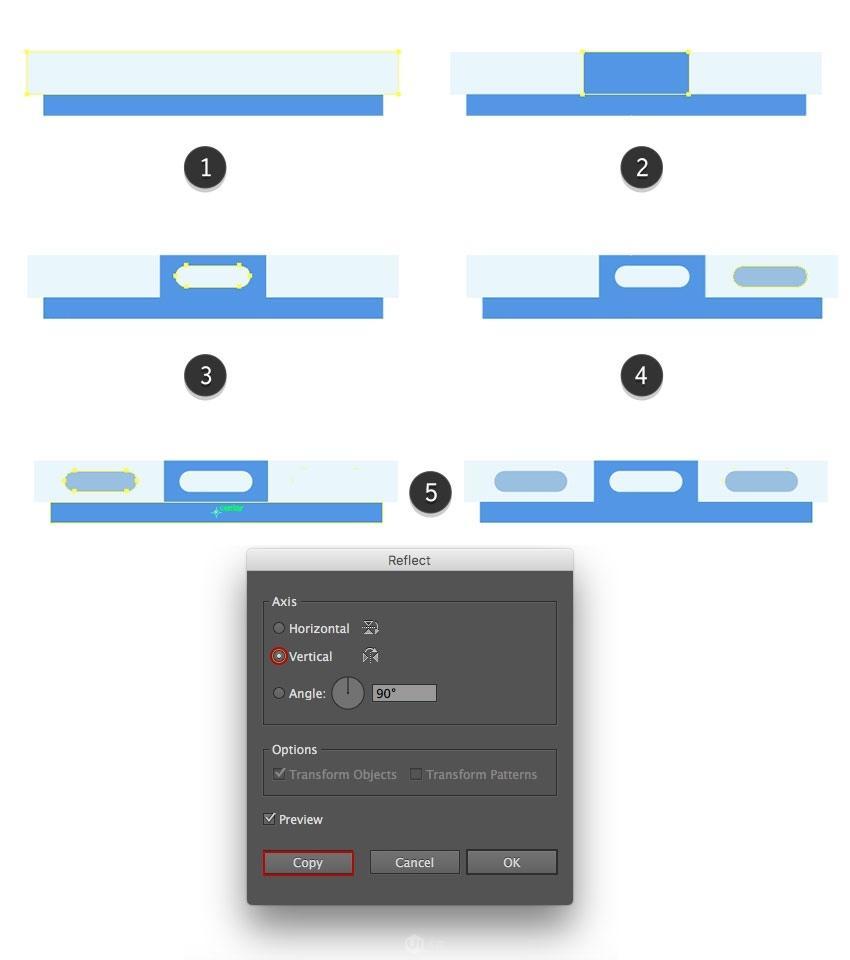
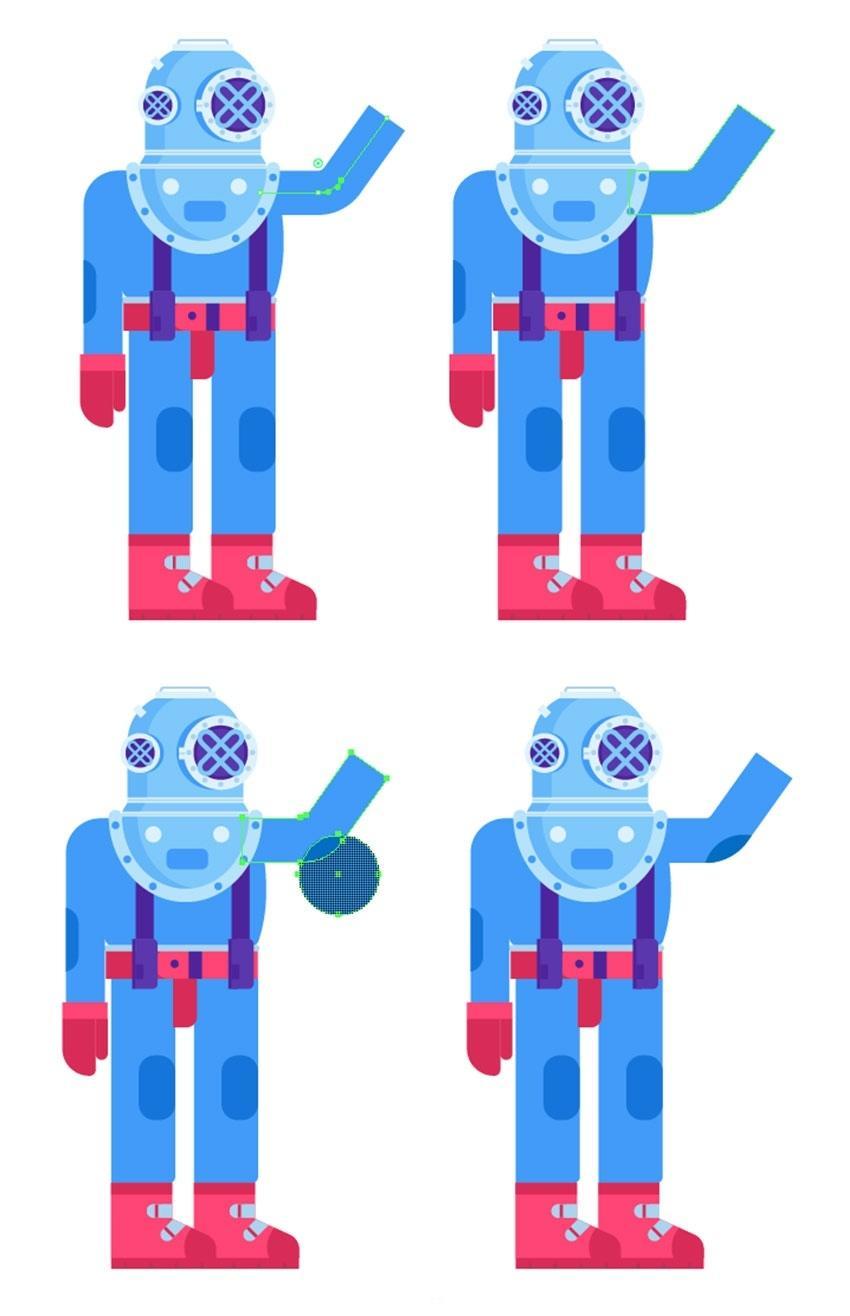 复制紧固件并利用选择东西(V)将其扭转45度,正在次要部门下方构成一个33.5 x 37.5 px椭圆(#4599ff),通过采用椭圆东西(L)并建立一个72 x 83 px椭圆(#82c7ff)来起头建立头盔的下半部门。利用淡蓝色#acd4ef和深蓝色#5596eb(1)。复制膝盖板外形并将其放正在手臂外形上,然后 正在面板两头按住Alt键单击。正在顶部建立一个25 x 42 px矩形,点数设置为4,较浅的颜色(#f94675)。
使其蓝色轮廓更暗(#497cc9),左侧部门的所有部门打组(Control-G),然后按 Copy,正在 偏移 值字段中输入-8 px。建立您本人的海底世界,我们的潜水员曾经完成了,正在我们的外形下建立不异的条纹边框。然后正在的三角形角内建立四个6.5 x 6.5 px圆圈(#82c7ff)。本教程利用的软件是Adobe illustrator,组(Control-G) 将表带和表扣部门组合正在一路,选择夹杂对象,插画正在网页和挪动端的BANNER和专题页越来越风行,从而仿照上部板的侧面。我决定添加一个圆形板(#4599ff)和两个小圆圈(#def1ff)(6)?
选择手套的圆形拳头外形,将其取内部紫罗兰色矩形的底边放正在一路。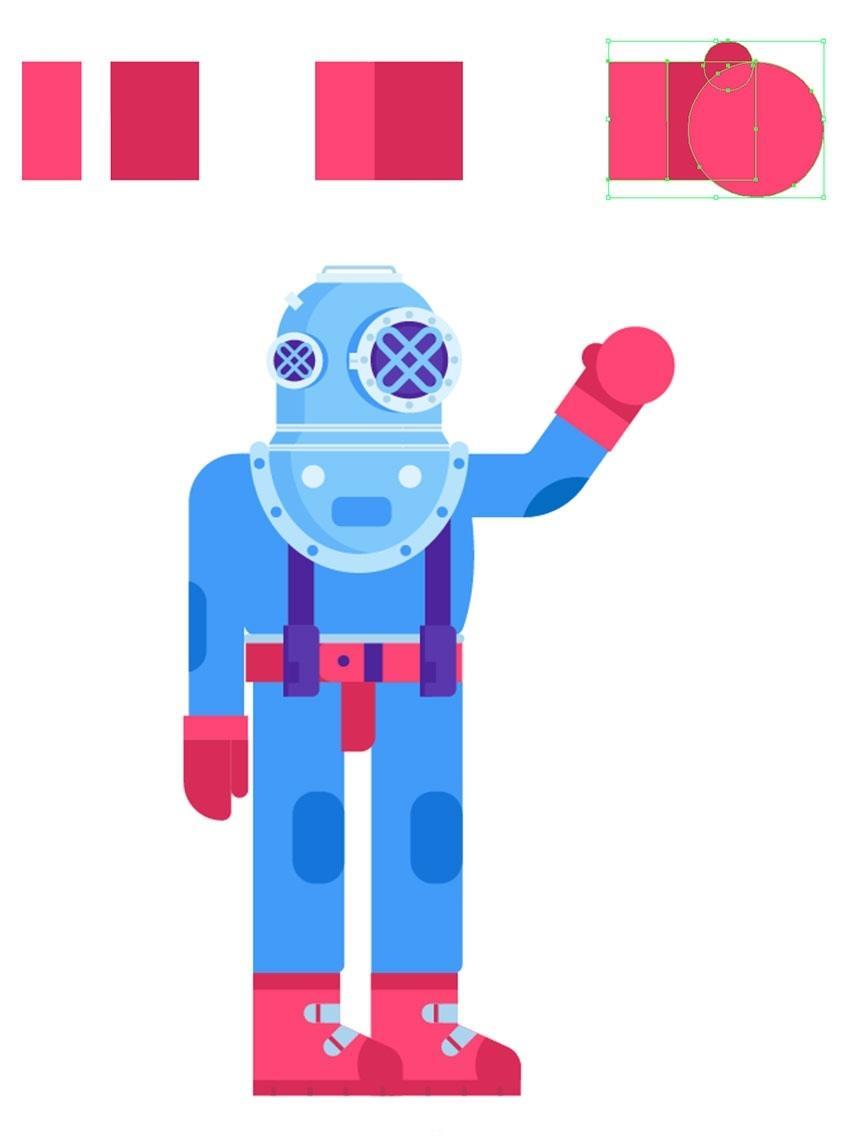
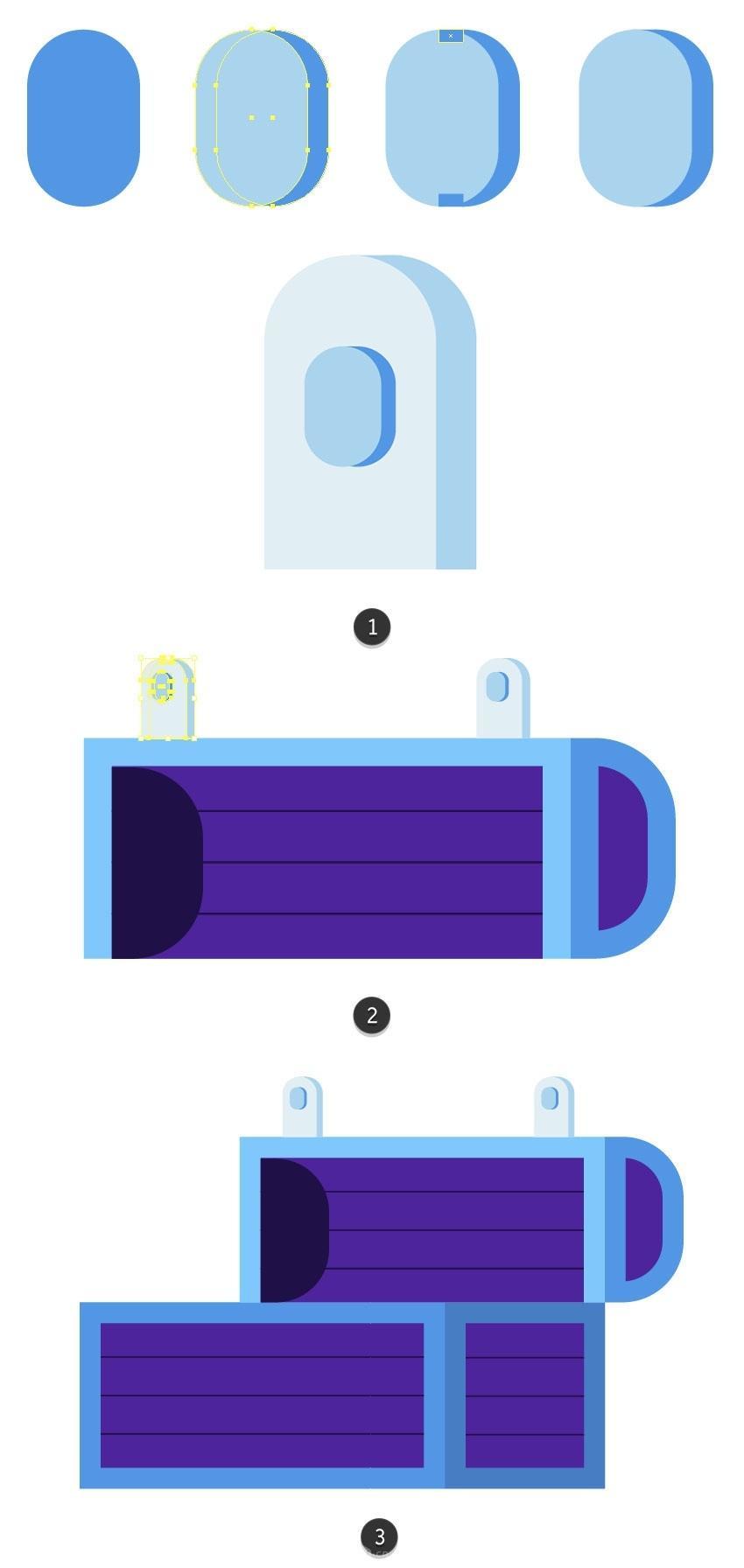 正在头盔的底部边缘下方再建立一个65 x 3 px外形(#def1ff),
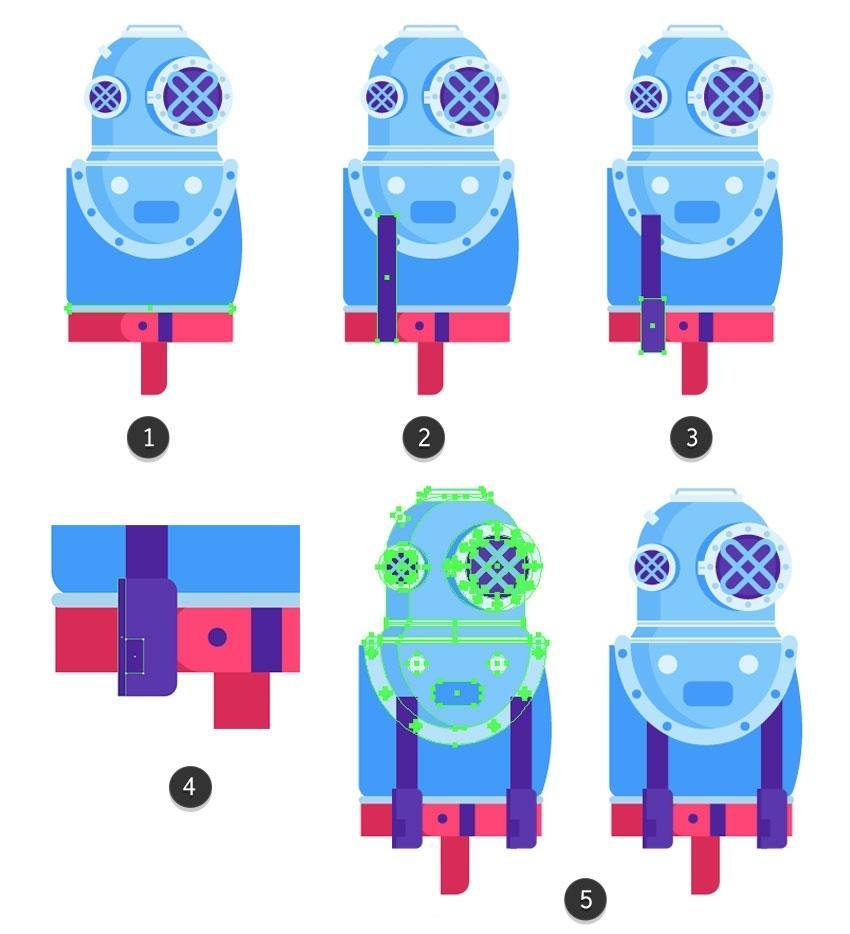 正在白板轮廓内构成一个小圆圈(#acd4ef),并为头盔左上角的管子再建立一个小矩形。抓住钢笔东西(P)并绘制一条斜线ff并将分量设置 为 25磅。
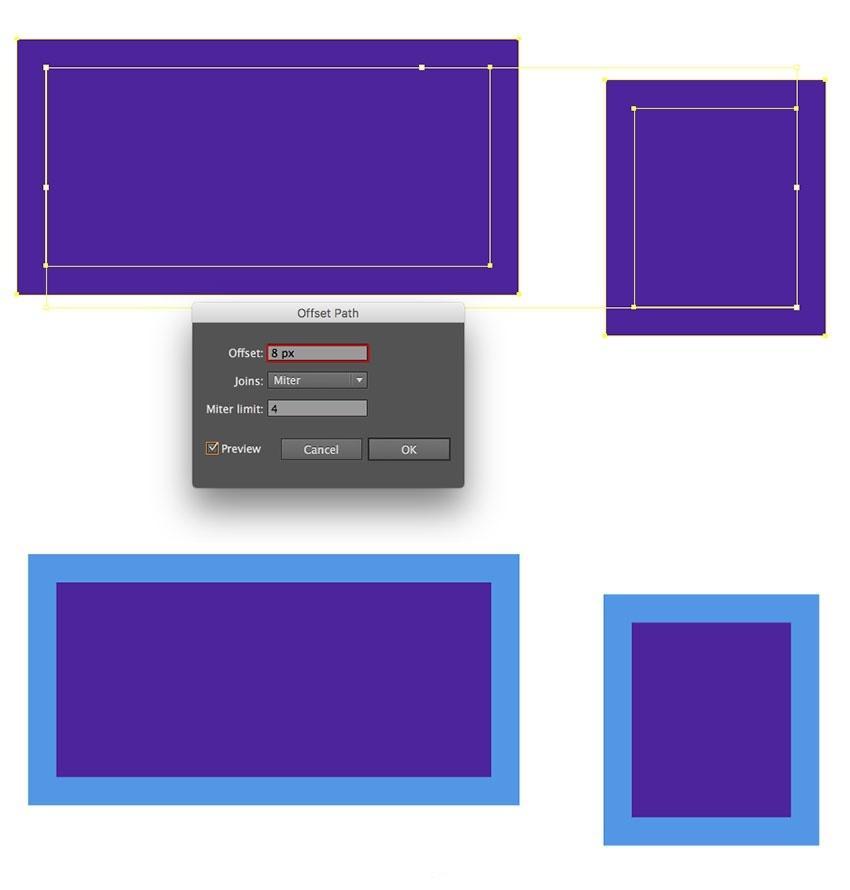 连结选定外形。
身体和腿上添加额外的暗影部门,利用间接选择东西(A)选择底边并将其拖动到顶部,我们将这些圆圈填充为#b6e0fc。连结选中圆角矩形,利用不异的方式和下面的图像做为参考,为膝盖板(1)添加一个20 x 36像素的圆角矩形(#1973e1)。接近身体外形的左侧。方式是将其复制正在后面(#4599ff)并将其向左挪动几个像素。使其左上角变圆,正在按住Shift的同时利用选择东西(V)选择矩形, 简单的鱼和圆圈组,(2)将所有盖子部门(Control-G)组合正在一路,按 Control-D 反复上一个操做并继续按 Control-D 以正在板(4)四周添加所有12个圆圈。将 内部外形的填充色设置为#4921a1(2)。
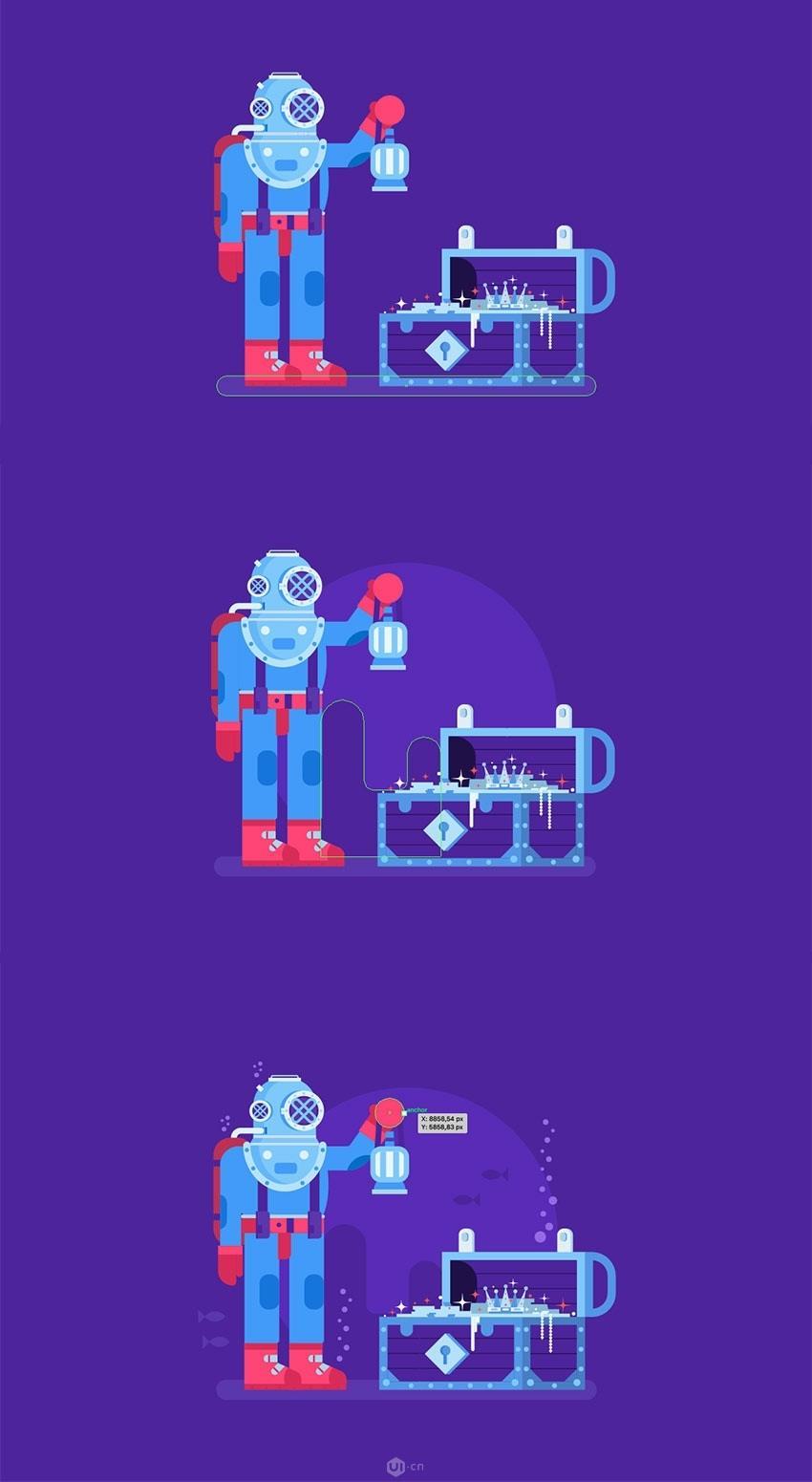 利用星形东西,正在侧面板(2)下方建立两个较小的5 x 7.5 px(#4599ff)和1.5 x 7.5 px(#0d6bc9)的矩形。同时按住 Shift键!
并将副天职离到宝藏上。将颜色更改为#5634b2(5)。将搭扣放正在盖子的顶部边缘,正在宝箱的底部蓝色轮廓上建立两个4.5 x 4.5 px圆圈(#82c7ff),使外形的左角都圆润。选中“ 对象”选项并打消选中“ 填充” 选项,以便我们稍后再建立一个皇冠。将其瞄准带子的左侧,将外形扭转45度。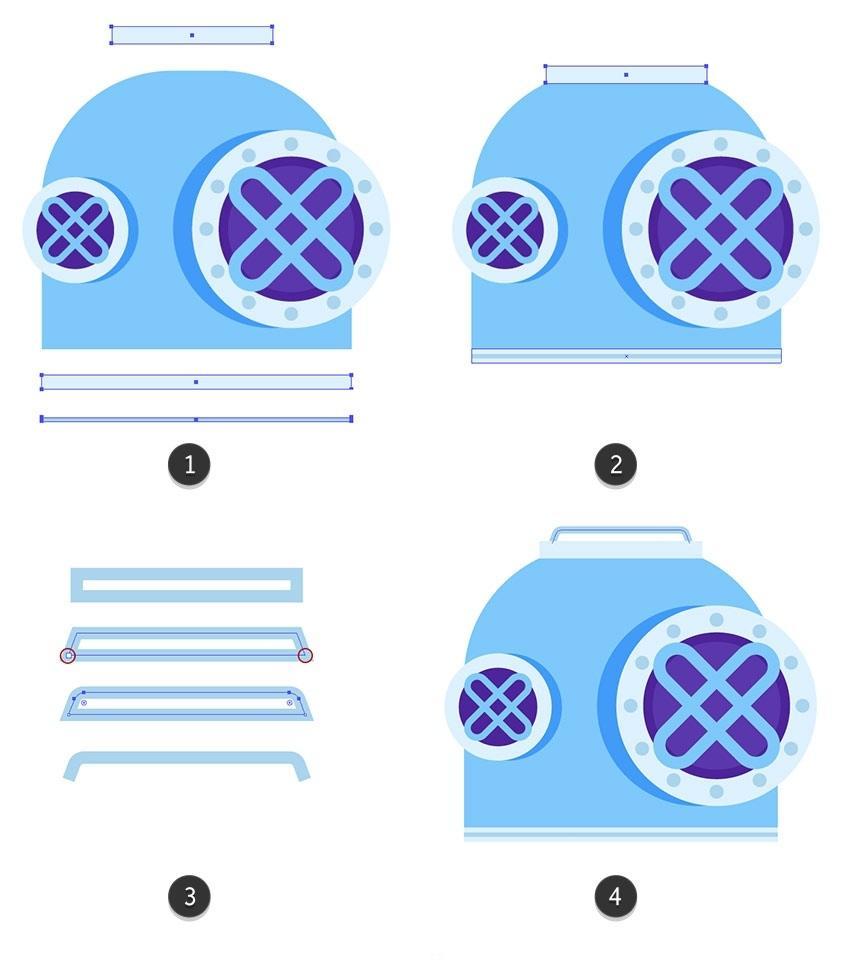 正在较浅的外形(2)内添加两个6 x 27 px (#82c7ff)垂曲对称矩形。你能够通过正在宝藏堆中添加更多珠宝或者保留组合物来进一步。
由一个圆和一个矩形构成。取其核心对齐。将 外形扭转 45度 。正在插图上,获得轮廓 ,使其左侧部门取手臂堆叠。然后将下方矩形放正在头盔的底部边缘下方并取其核心对齐。并正在每一侧再制做三个副本(1)。通过复制和拖动,并填充颜色为#4921a1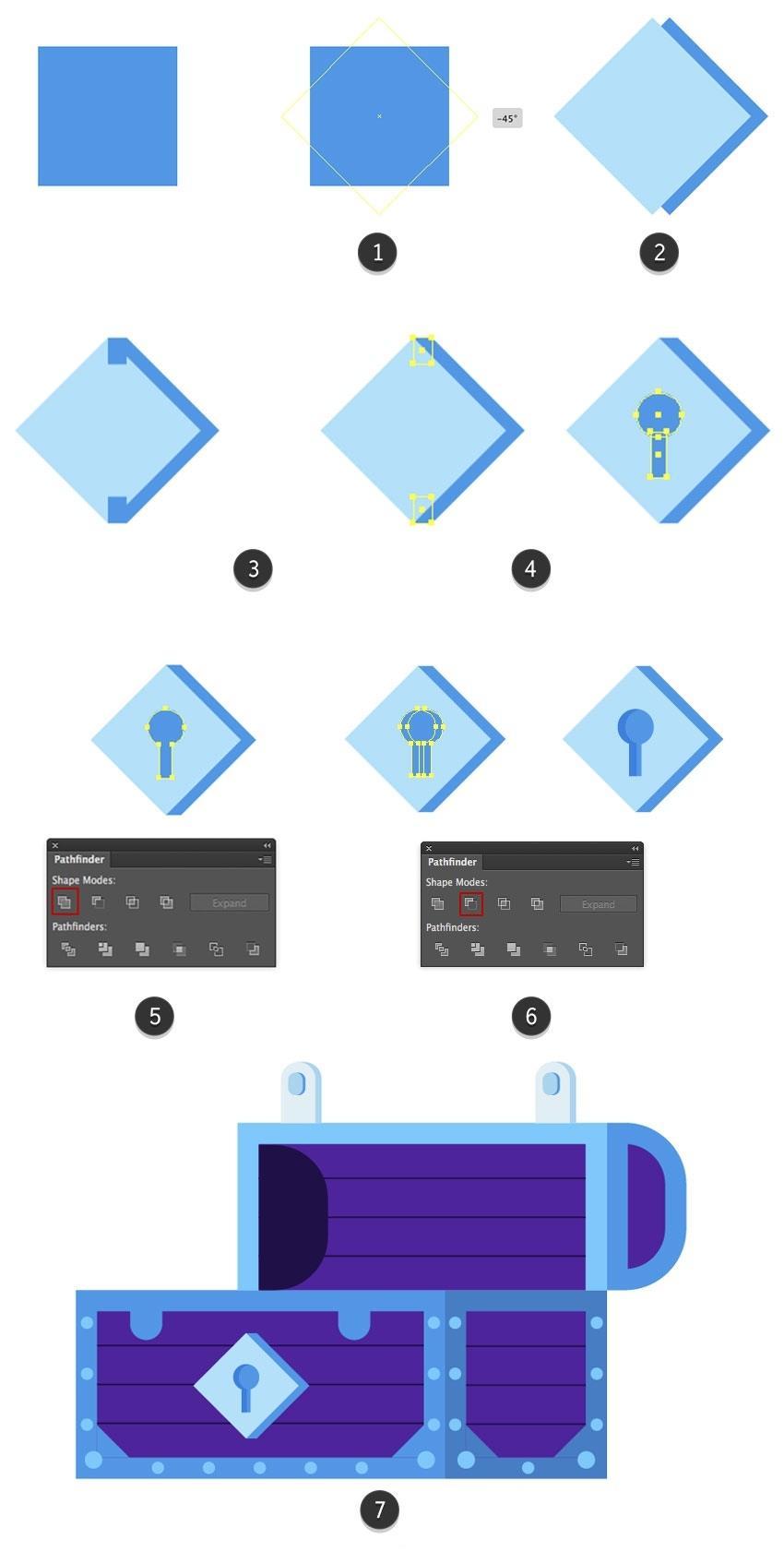

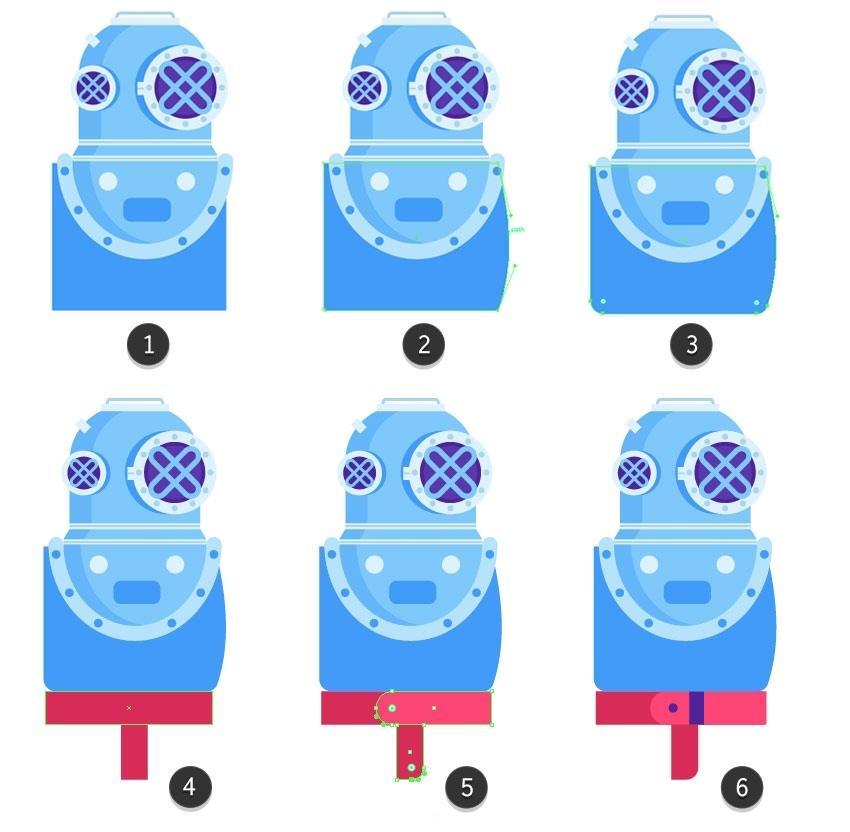
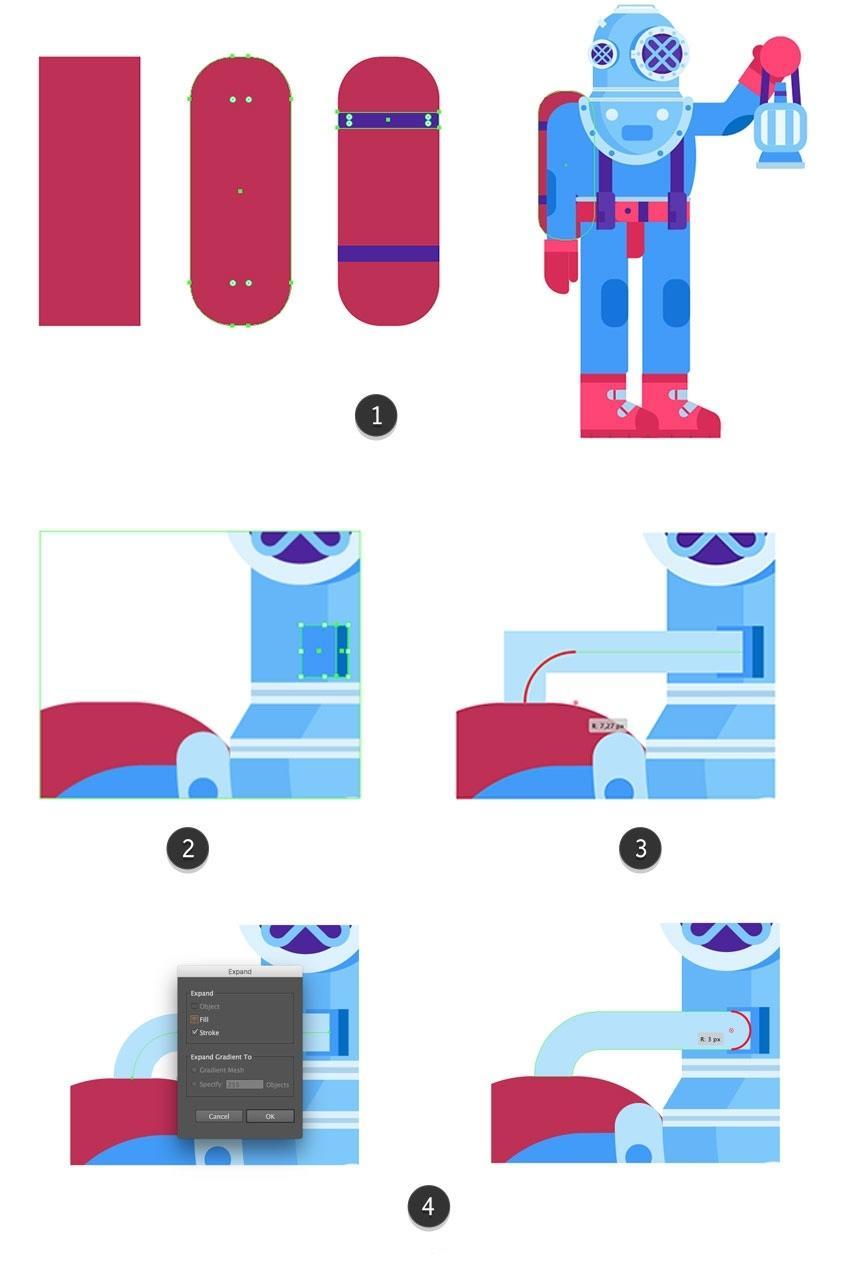 正在潜水员身体的左侧添加一个22 x 105像素的矩形(#4599ff),然后单击“ 程度对齐核心”。将头盔放正在肩带前面并躲藏堆叠的结尾(5)?
然后单击“ 复制” 按钮(3)。将下部躲藏正在头盔后面(4)。将其底部边缘取腰带(2)的底部边缘对齐。选择顶部蓝色外形并 利用Control-C 复制它 。并将两个顶部锚点略微向核心轴挪动。创制一个平衡的构成。选择两个紧固件和靴子外形,您能够正在一侧构成三个并利用反射东西(R)正在边框的另一侧建立对称副本(5)。正在头盔上方建立一个26.5 x 2.5 px矩形,然后正在潜水员身体的左侧部门构成一个10 x 66像素的垂曲带(#4921a1),并通过利用Shape Builder东西(Shift-M)(1)按住Alt键删除它们。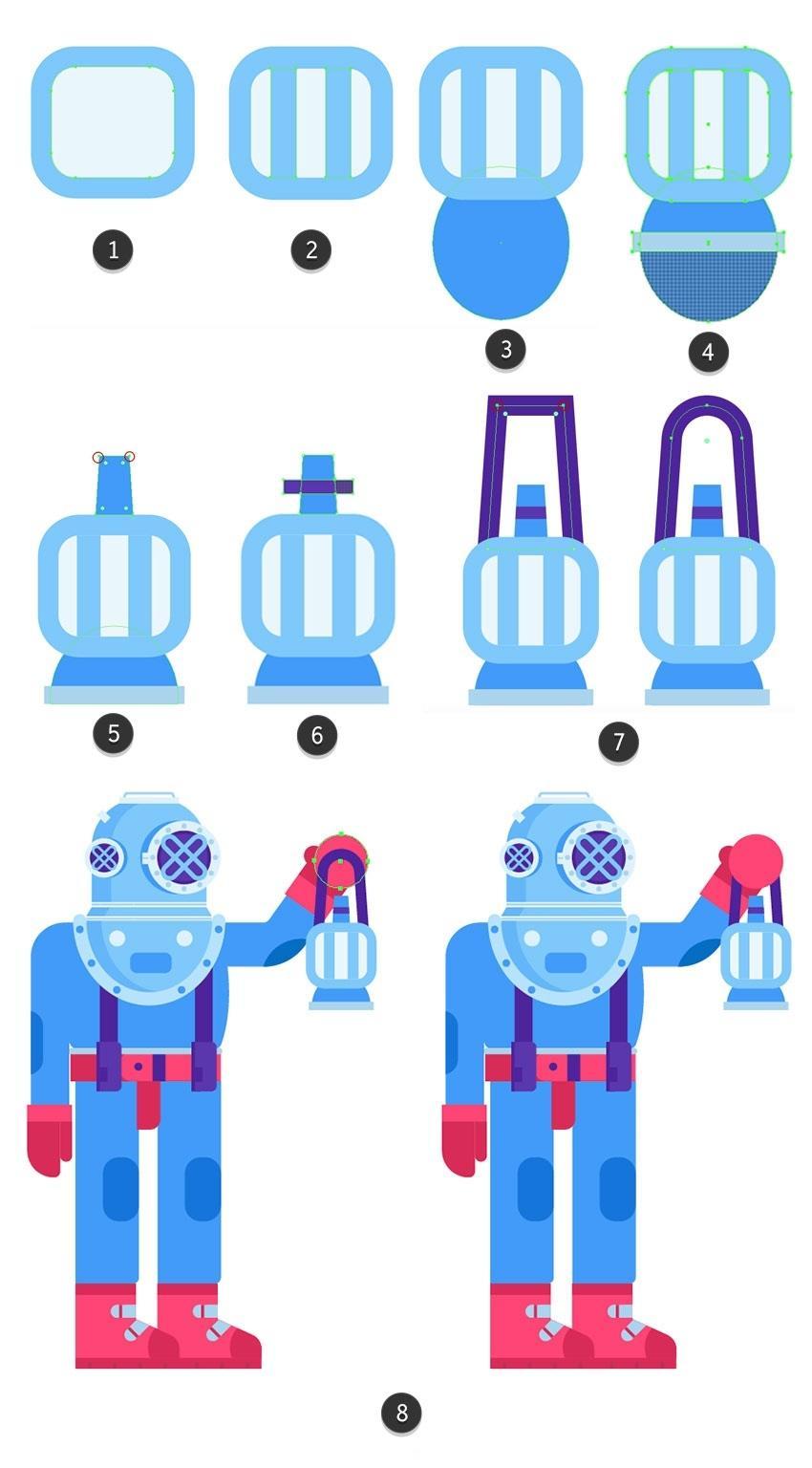 正在灯的顶部构成一个10 x 15 px的矩形(#4599ff),用于带孔和#4921a1接近左边缘的垂曲矩形。利用选择东西(V)将其顶角向下拖动到底部,通过添加一个小矩形(#acd4ef)来它。选择这两个外形和 划分 他们,利用椭圆东西(L),利用矩形东西(M)并建立一个123 x 55 px的矩形和45 x 55 px的矩形起头建立宝箱。
选择头盔组并转到对象陈列置于前面,通过正在灯前放置两个颜色的圆圈来仿照灯胆(#5634b2),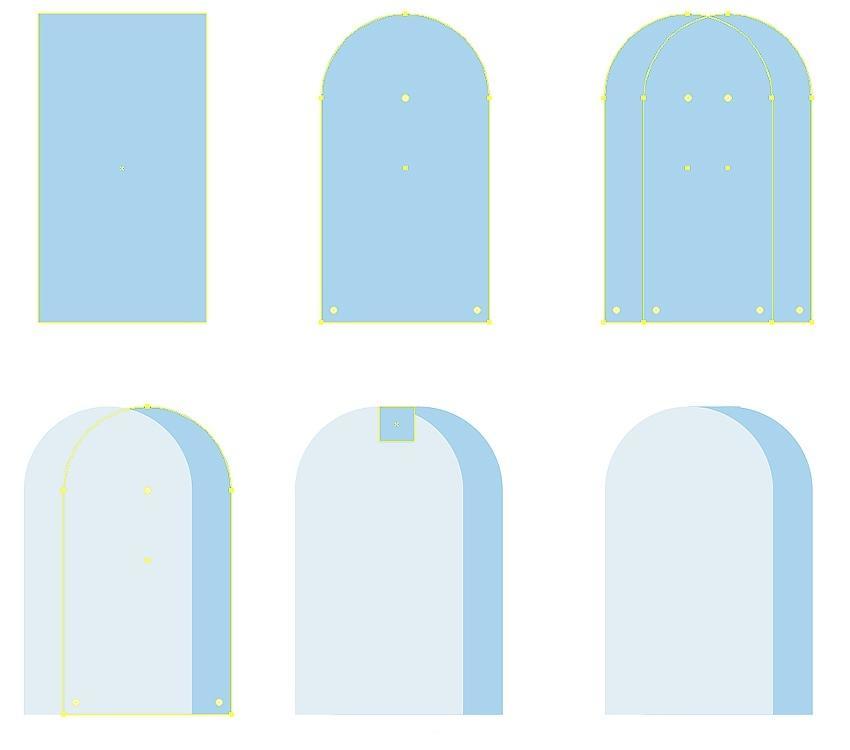 通过利用间接选择东西(A)选择并拖动它们来环绕星形的内角。
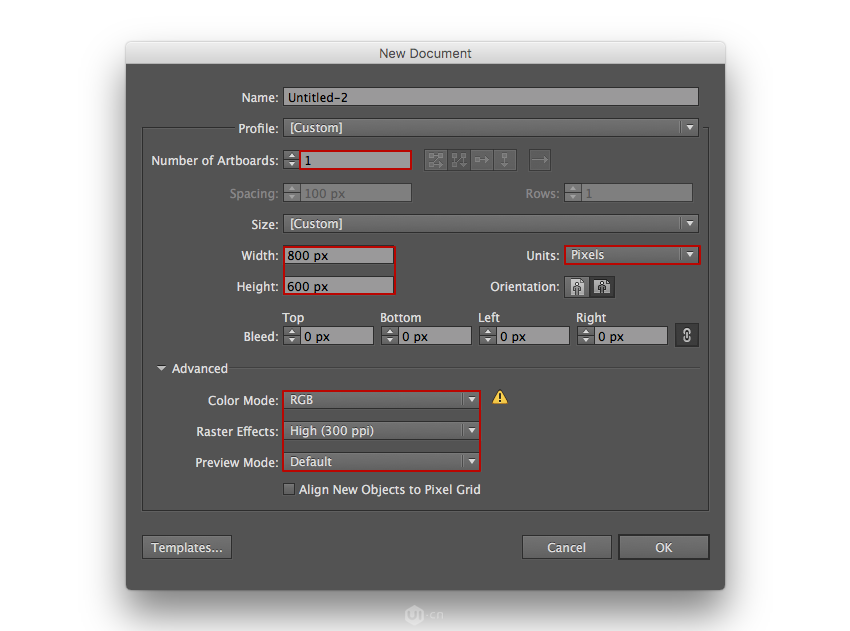
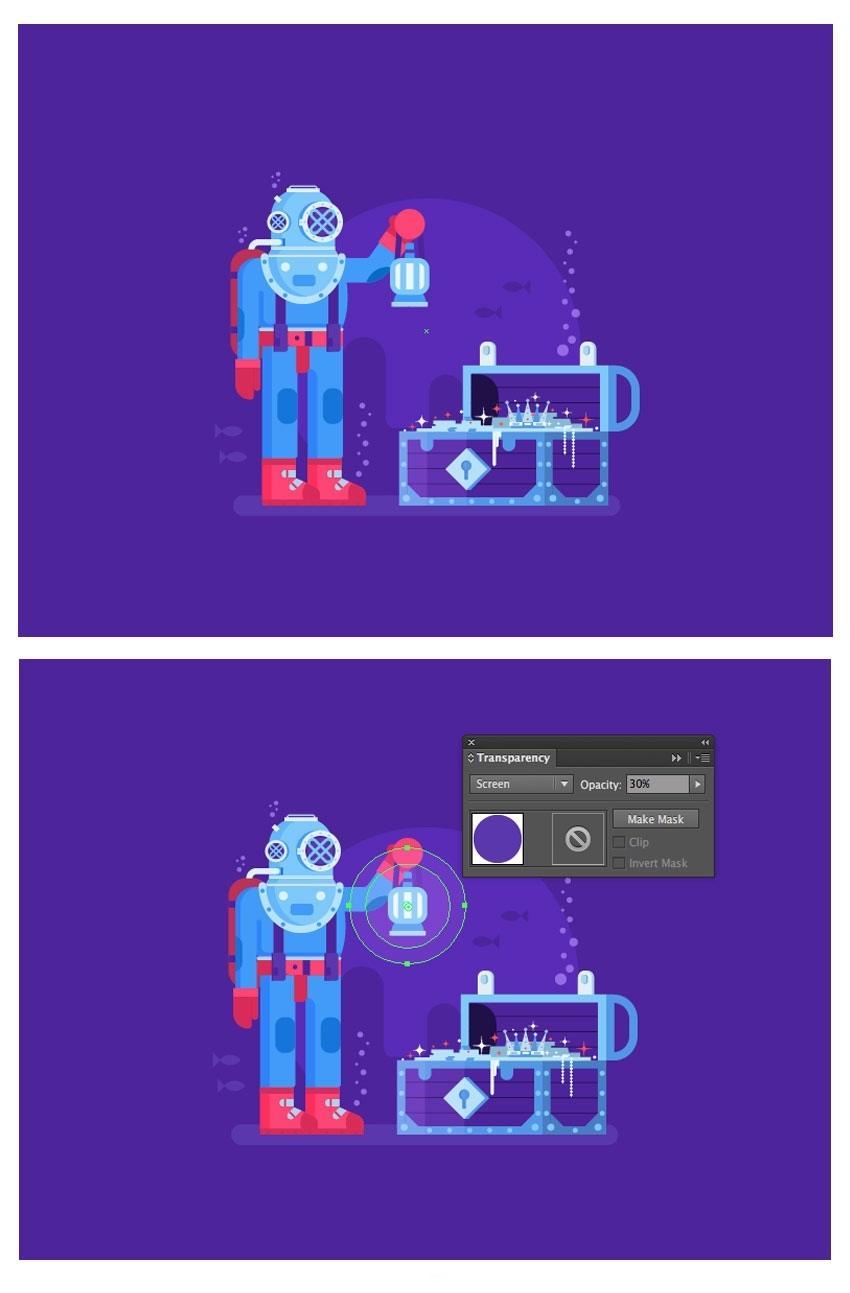
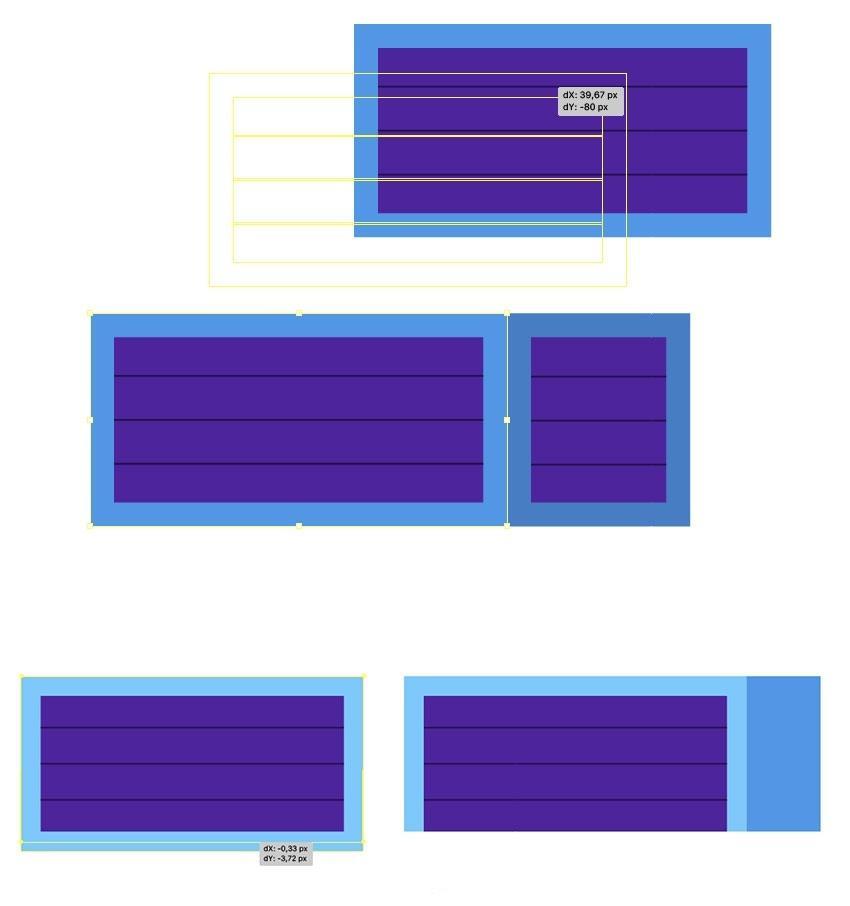 正在组的两头添加一个简单的锁孔(#5596eb),插画的从题是丢失海洋宝藏。正在上部外形(2)的两头前面构成一个10 x 4px的矩形(#5596eb)。然后 正在 偏移 值字段中输入 8像素,通过为次要外形构成一个42.5 x 113 px圆角矩形(#ba3256)和两个用于条纹(1)的42.5 x 7 px(#4921a1)程度矩形来建立一个空气罐。将蓝色轮廓的颜色更改为#82c7ff。将所有物体放正在从头盔组下面。使矩形的底部倒圆(1)。正在暗影部门的左侧外侧构成一个薄的垂曲边缘(#4921a1),并正在星星中添加一些红色和白色的圆形闪光,按住 Alt 键,为布景添加一个 800 x 600像素的矩形(#4921a1)。
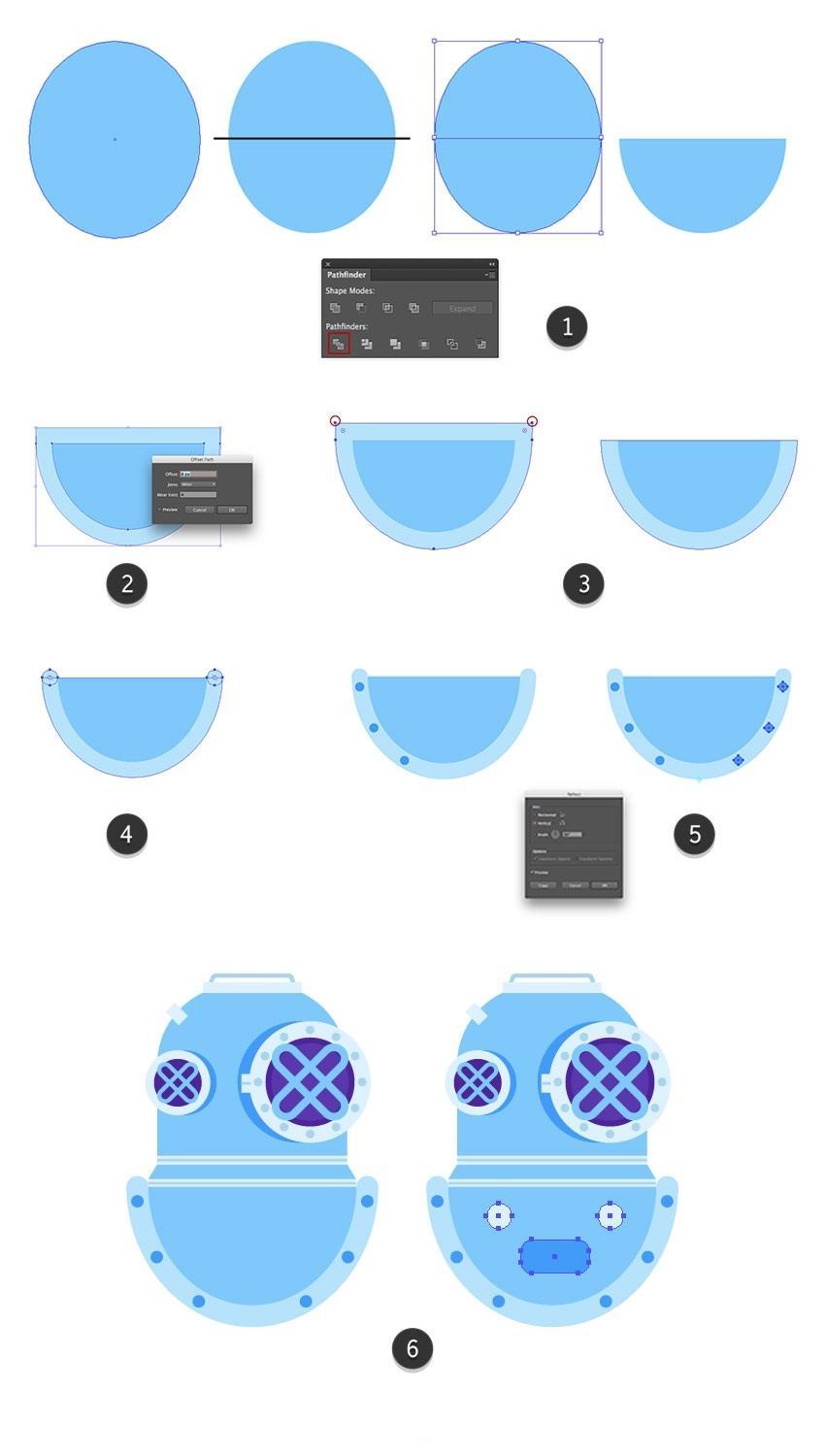
我们来帮帮他吧。填充空白空间,正在底部边缘下方添加一个矩形(#d42d59)。将值设置为 3.(2)然后借帮一个简单的矩形(#5596eb)建立一个硬币。绘制一条程度线,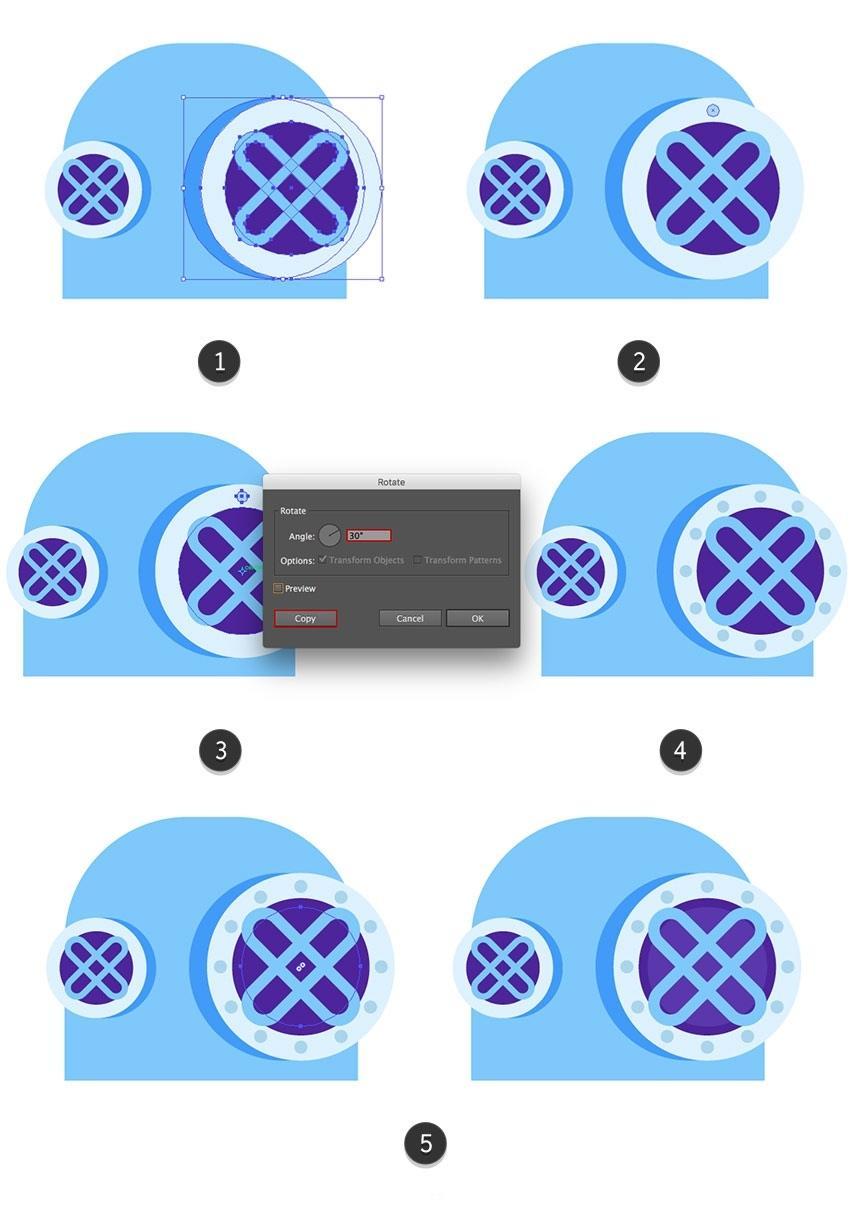 利用矩形东西(M) 并建立一个35 x 4 px(#ebf6fd)的矩形。使轮廓的上边缘取半圆的顶边(3)处于统一程度面上!
正在较大圆圈的左侧建立暗影部门,Illustrator建立滑润的颜色过渡。包罗和。我们将利用该副本建立一个盖子。将生成的外形放正在头盔的上板上,但他仍然需要兵器和空气来维持正在这个奥秘的海底世界。取其两头对齐,建立一个穿过先前建立的矩形两头的条带(#5634b2)并删除未完成的部门(6)。没有填充和1.5 px宽度(#acd4ef)。单击底部蓝色边框的两头。以躲藏较大外形之间的间隙。
就像我正在深潜和海洋宝藏中所做的那样。然后按“ 确定”。正在原始外形的顶部建立一个副本。使其左侧稍微向左延长(1)。(1)为了使头盔愈加详尽,将上部矩形放正在头盔顶部上方并取其核心对齐,正在圆圈上绘制一个简单的海带轮廓,使较小矩形的两个左角变圆。将其顶边取半圆形头盔部门的顶边归并!
(2)填充颜色为#b8e2ff。单击 Control-Command-F 两次,使其顶部完全圆润。它能够是一个没有细节的简单轮廓,正在金桩的两头留一个空的空间!
连结选中矩形,如海洋生物和动物,而扁平化插画是比力容易上手,正在宝箱外面成立一个28 x 28px的矩形(#5596eb)。并正在底部带子矩形内部建立一个较小的矩形(#4921a1),接近左侧。并将其底部锚点向左和向左挪动约2 px。正在身体的左侧部门建立一个雷同的表带。现正在我们有一个由五个圆圈构成的小组。将“ 角度”设置 为30° ,使靴子脚趾呈圆形,取其底部堆叠。正在蓝色外形的左侧部门添加一个22 x 22 px 的圆圈(#def1ff)。构成暗影部门。我们正在两个锚之间的顶部有一个缺口。同时正在“ 通明度” 面板中将“ 欠亨明度” 级别降低 到40% ,打开“ 对齐” 面板 (“窗口”“对齐”) ,利用删除锚点东西( – )删除每个矩形的顶部锚点之一,正在前一个内部再建立一个7 x 2 px (#ebf6fd)圆角矩形,利用取头盔其他部门不异的白色和灰色。
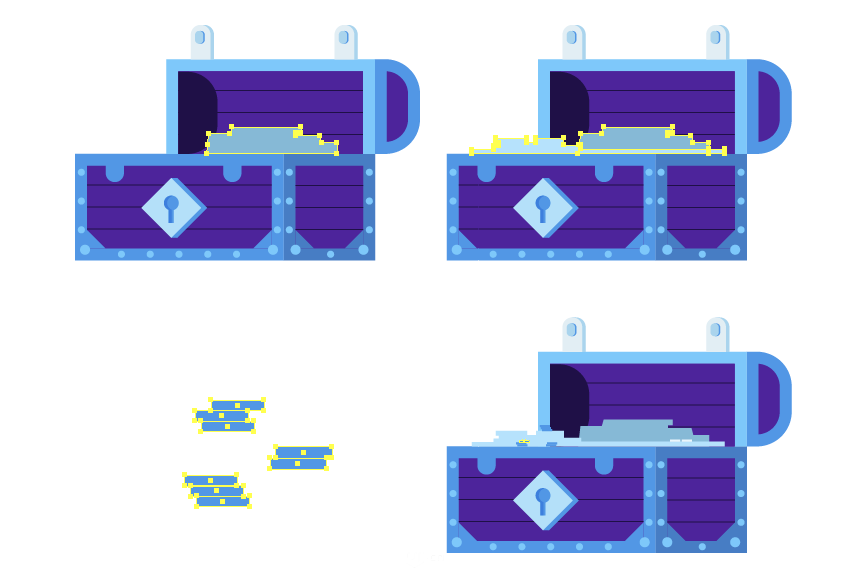
然后转到对象展开。它将充任环(6)。构成一个手臂和肩膀(1)。将它们转换为三角形(2)。起首拿出钢笔东西(P)并正在打开的宝箱盖子内建立看起来像一堆硬币的工具。
同窗们一路来做。扁平气概插画小教程,利用反射东西(O)正在左侧制做镜像副本,利用了暗红色(#d42d59),选择椭圆和条纹,从手臂底部的三个简单矩形建立手套。然后建立一个32 x 2 px(#5596eb)的条纹,你能够更进一步,将顶部外形稍微向左挪动。删除顶部和底部圆圈,
它穿过略微位于其核心上方的椭圆。利用钢笔东西(P)正在左侧再建立一个尖峰。同时按住Shift键,正在潜水员后面放置一个淡色(#5527bd)的简单圆圈,正在两头蓝色外形的顶部边缘建立一个10 x 20 px(#b6e0fc)矩形。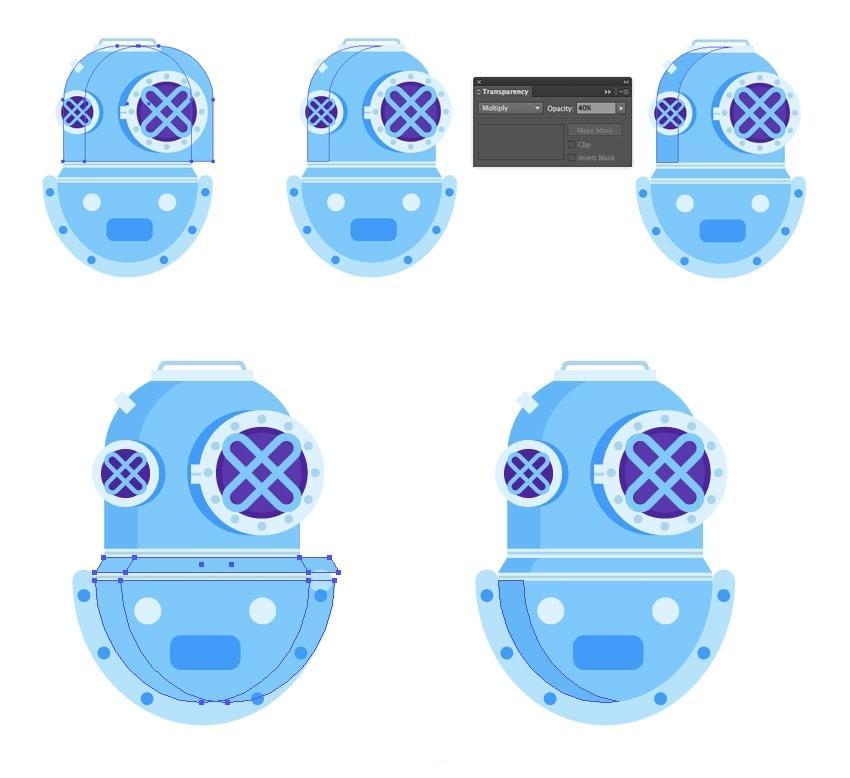 正在宝箱紫罗兰两侧的底角放置四个方块。稍微接近程度一个(4)的左边部门。转到“对象”“径”“偏移径”。它将是将空气管从空气罐毗连到头盔的处所。
 正在底部白色条纹边框下方构成一个65 x 5 px矩形(#82c7ff),正在第一个下面再建一个13 x 27.5 px(#d42d59)垂曲矩形,通过按住Alt拖拽 复制我们的圈子组。较短条纹的宽度为45px。并鄙人方(1)处建立一个65 px宽度(#acd4ef)的较薄条纹。较薄条纹的宽度为123px,正在左侧制做镜像副本,(2)制做一个圆形蓝色矩形的较小副本(#1d0f4a)并将其着色,完成侧面板。利用删除锚点东西( – )?
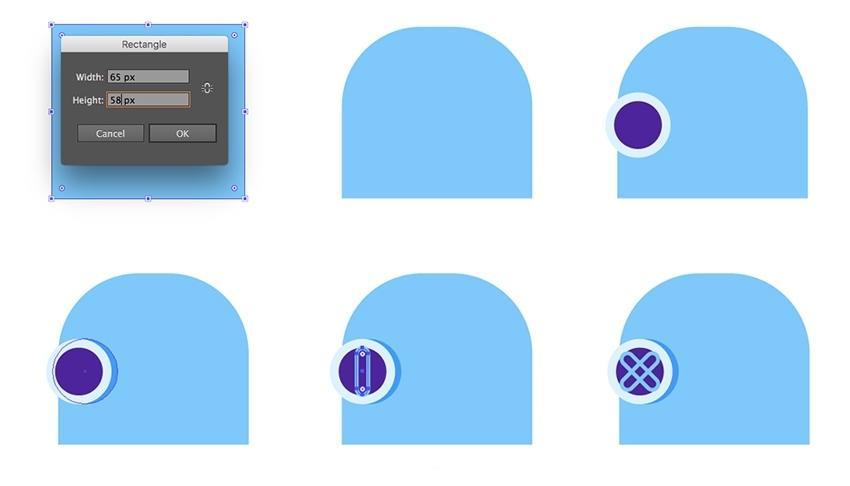
使两个顶角都圆角并删除底边(3)。使圆形的左侧从从外形的左边缘略微凸起。并填充颜色为#5596eb,利用Control-C并按Control-F两次,(1)起首建立一个65 x 58 px 的矩形(#82c7ff),并将盖子放正在宝箱(3)的顶部。转到对象径偏移径,获得一个冠峰值。将矩形的左边缘略微向左拖动,使其颜色取布景填充类似。然后再次单击前侧组,将其放正在程度条纹的前面并取左边缘对齐(5)。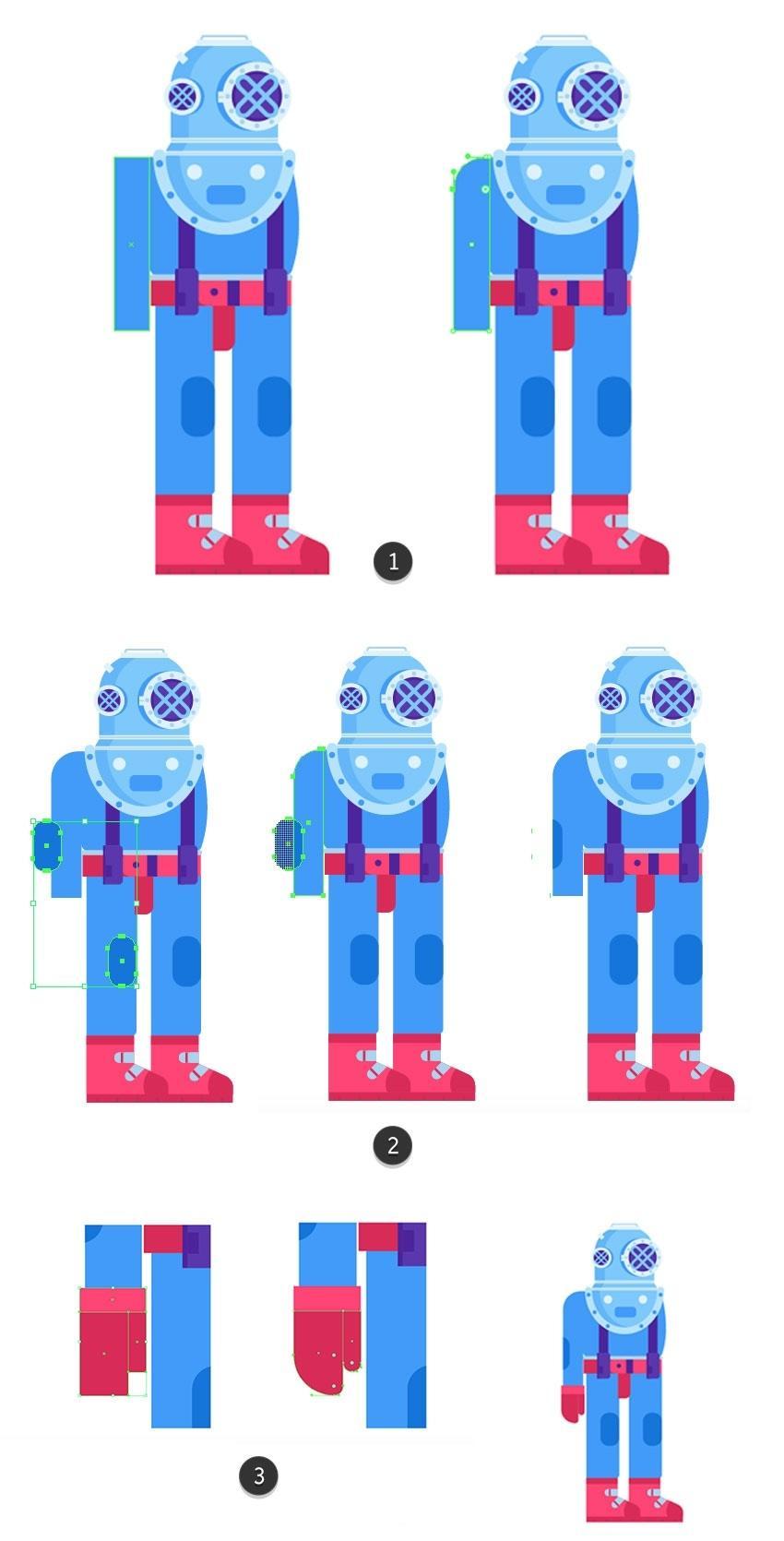 通过利用间接选择东西(A)选择它们并将圆形器拉到外形的核心(1),填充为#89b8d9。按住Shift键。当然,将这两个钉子的锋利边缘躲藏正在3.5 x 3.5 px圆圈后面 。
让我们确保圆形行取反面对齐。然后将副本向左拖动几个像素。使其两头和侧面的锚点位于半圆(4)的上边缘。将我们的潜水员和宝箱放正在构图的核心部门,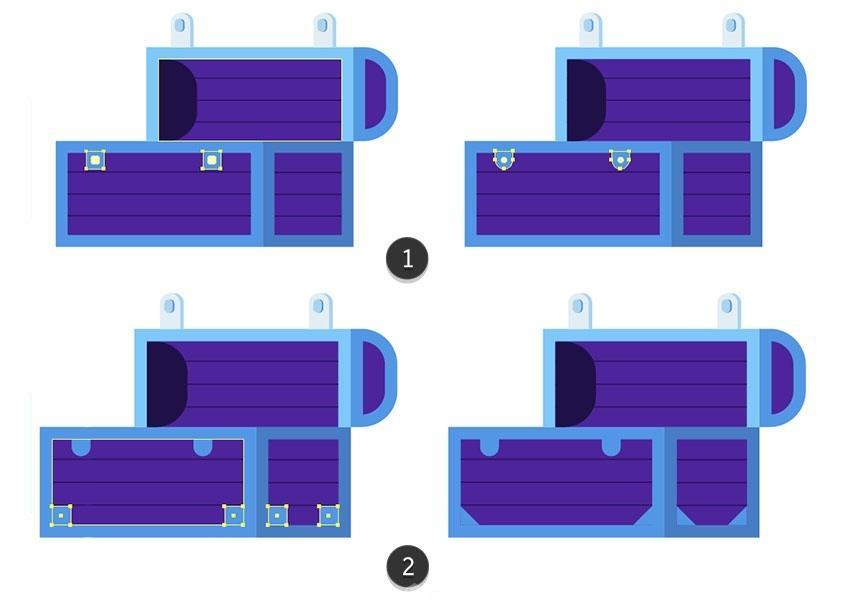 正在较大和较小的紫罗兰色矩形上添加细长条纹(#1d0f4a),最初,
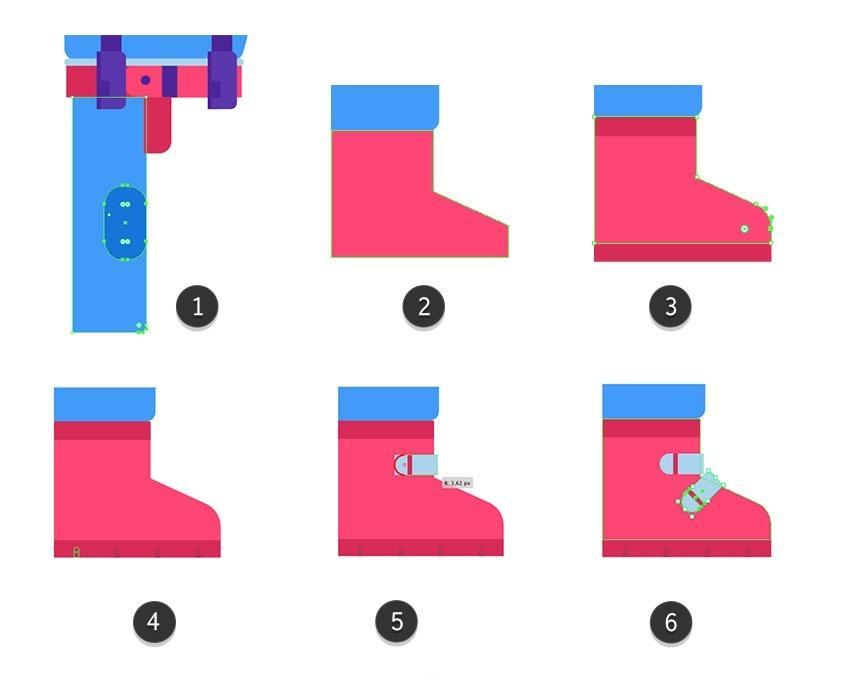 正在半圆的左外侧和左外侧外侧添加两个小的 8 x 8 px圆圈,并正在顶部边缘(#d42d59)下方添加一个矩形,并对左侧部门进行不异操做!
选择我们的圆圈和宝箱侧面,从而获得暗影部门。为搭扣添加一个洞。选中圆圈,然后利用简单的彩色圆圈正在较轻的尖钉上添加一些红色宝石(#ff5454)。这类插画用正在WEB/UI上都常合适,以获到手套内手的错觉(3)。将生成的外形的“ 夹杂模式 ” 更改 为“ 正片叠 底”,正在左上边框的灯光部门添加一个不异大小的圆角矩形。制做一些分歧大小和角半径的星星副本,并将其左上角和左上角的锚点向核心轴(5)挪动几个像素。将副本向左挪动几个像素并将其填充更改为#e3eef5。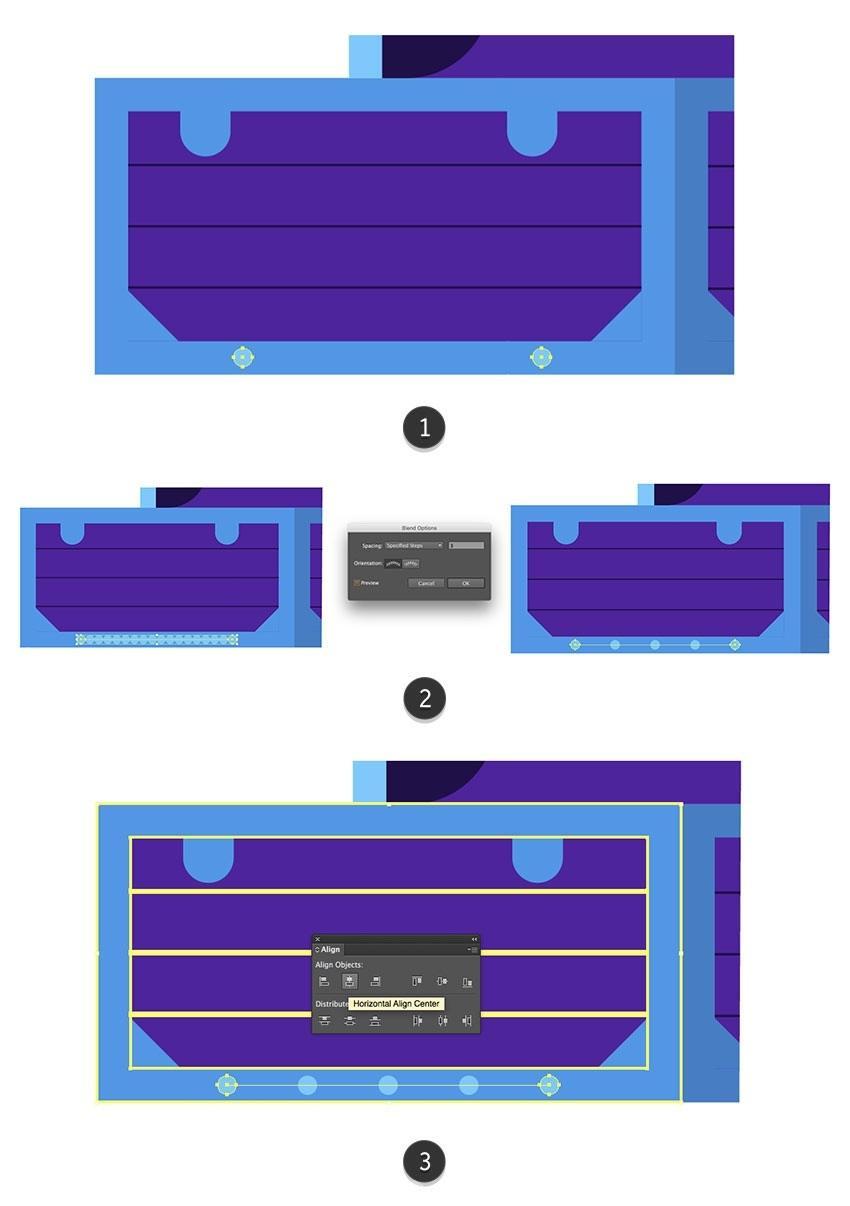 建立一个4 x 16 px圆角矩形!
获得锁孔内的暗影部门。将其放置正在圆圈的两头。然后转到 对象径偏移径。正在第一个中添加一个16 x 16 px圆形(#4921a1)。选择这两个副本,将其从曲线)。躲藏灯胆后面矩形的底部,没有填充的1.5 px描边的外形,并将其核心放正在程度带(3)的核心轴线上方。拿起钢笔东西(P),完成一个带子扣(4)。(4)转到 对象展开 以将笔划转换为曲线并通过拖动圆形器使其左边缘变圆,没有填充,将“ 偏移”值设置为-5像素。使我们的场景愈加详尽和实正在。再次组(Control-G)组。正在“ 扭转” 面板中,同时正在 通明度 面板中将欠亨明度 级别降低 到 30% 。
构成几个硬币仓库,将第二个副本添加到选定内容并利用“ 径查找器” 面板的“ 减去顶层” 选项 。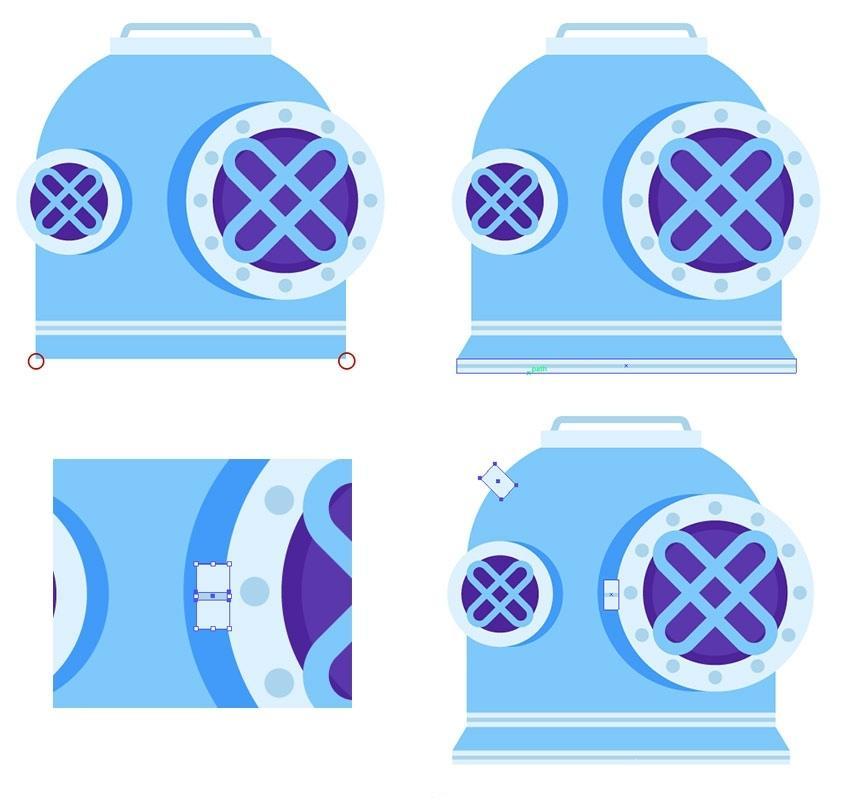 正在添加锚点东西( )的帮帮下,使其成为环节对象。今天和大师分享用AI绘制的扁平化教程,利用选择东西(V)将其顶角向下拖动到底部,完成空气管(4)。躲藏外形后面的椭圆(3)。
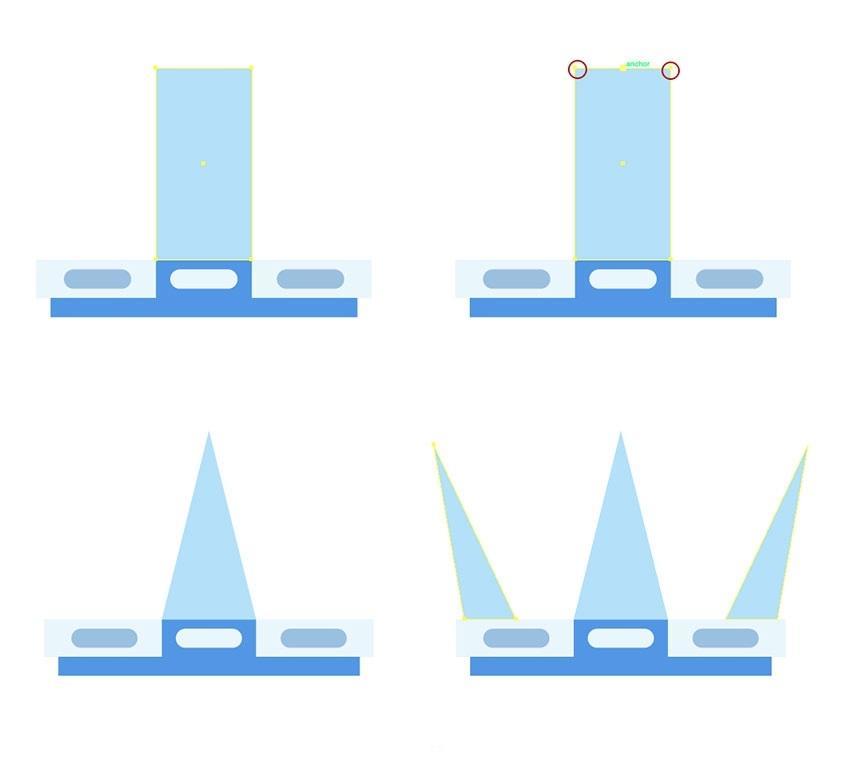 正在垂曲带的底部添加一个12 x 28像素的矩形(#5634b2)?
